

Zunächst einmal ein großes Dankeschön an die VR- (und Pimax-)Community, insbesondere an Mbucchia , Ominwhatever und Tally Mouse. Wenn das für Sie nützlich ist, denken Sie bitte über eine Spende an Mbucchia nach oder abonnieren Sie Omnis Kanal.
Hinweis: Quad Views ist jetzt auch in Pimax Play integriert. Weitere Informationen hier .
Warum Quad Views
Warum möchten Sie Quad Views für DCS oder Pavlov VR? Zwei Hauptvorteile:
- FPS-Boost
- Kann eine viel höhere Auflösung ausführen (innerhalb des Bereichs, den Sie anzeigen)
Wie Quad-Views-Foveated funktioniert und wie es sich von Variable Rate Shading unterscheidet
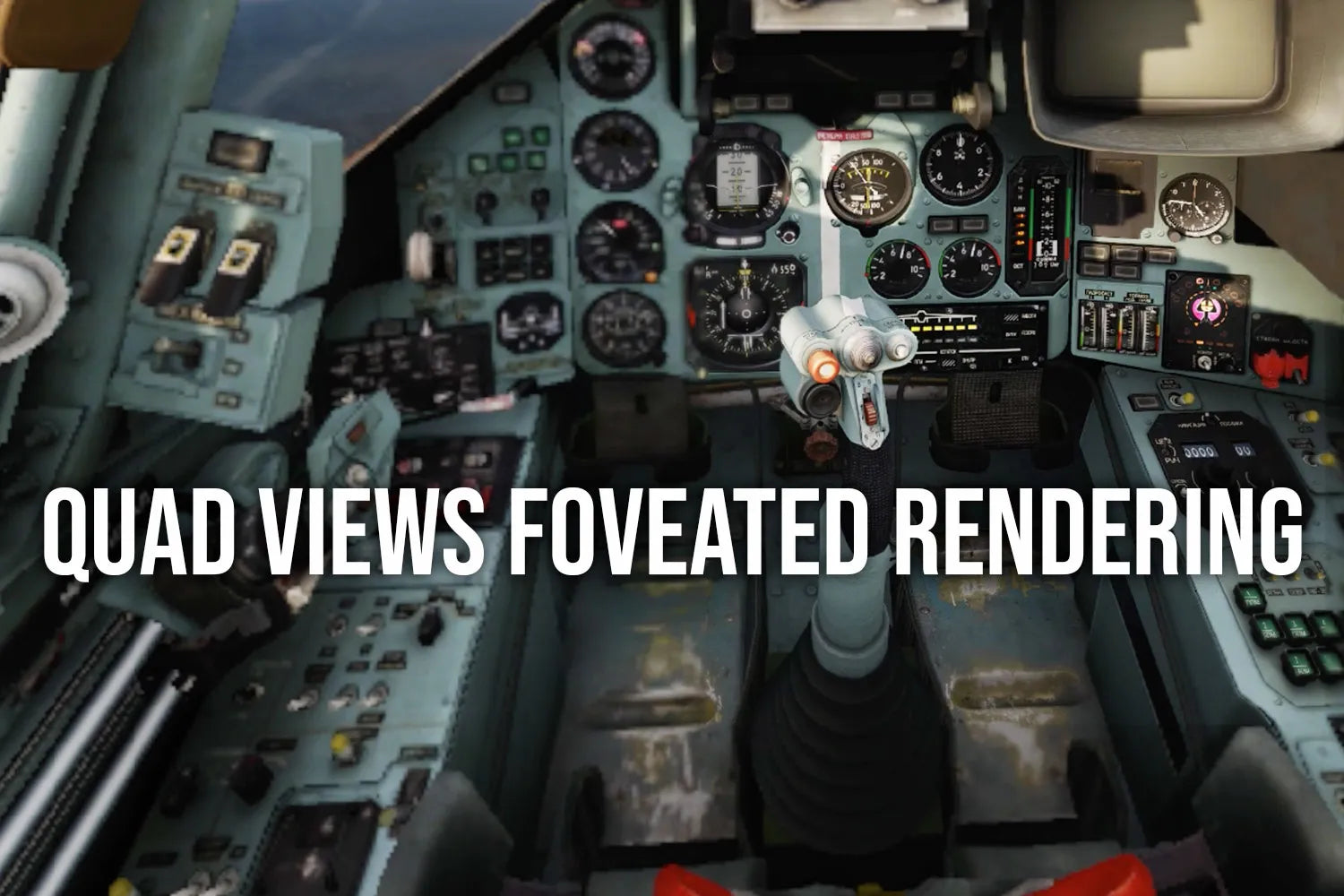
Dynamisches Foveated Rendering (mit dem Pimax Crystal) funktioniert, indem Ihr Fokusbereich detailliert dargestellt wird und der Bereich außerhalb Ihres Sichtfelds weniger detailliert. Dies wird als Variable Rate Shading bezeichnet. Betroffen sind vor allem Schatten- und Kantendetails. Die Leistung wird deutlich gesteigert, wenn die Bereiche, die Sie nicht betrachten, nicht detailliert dargestellt werden (typischerweise 10 bis 40 %). Die Gesamtpixelanzahl bleibt jedoch unverändert.
Quad-Views Foveated funktioniert anders. Es reduziert die Auflösung in den Nicht-Fokusbereichen direkt und behält die gleiche Pixelanzahl (oder wahrscheinlicher: erhöht die Pixelanzahl) im Fokusbereich bei. Für die meisten Benutzer ist die generierte Gesamtpixelanzahl drastisch geringer. Dies führt auch zu einer enormen Leistungssteigerung.
Demo-Video und Auflösungs- und FPS-Vergleich:
Visueller Vergleich:

So richten Sie es ein
Mbucchia hat hier bereits eine ausführliche Anleitung geschrieben. Auch hier führen wir Sie noch einmal durch die einzelnen Schritte.
Wir gehen davon aus, dass Sie bereits über Folgendes verfügen:
- Pimax Play installiert
- Ein Pimax Crystal angeschlossen
- OpenXR Toolkit installiert (falls nicht, klicken Sie hier )
- PimaxXR (falls nicht, klicken Sie hier und stellen Sie sicher, dass Eye-Tracking aktiviert ist)
Von da an ist die Einrichtung nicht allzu kompliziert, Sie können jedoch keinen einzigen Teil überspringen.
Schritt 1 – Pimax Play
Stellen Sie sicher, dass Sie Eye-Tracking aktivieren!

Schritt 2 – Quad-Views-Foveated herunterladen
Klicken Sie hier . Installieren Sie Quad Views erst, nachdem Sie OpenXR Toolkit installiert haben. (Wenn Sie Quad-Views-Foveated vor OpenXR Toolkit installiert haben, müssen Sie es erneut installieren.)
- Aktivieren Sie Quad-Views in PimaxXR

Schritt 3 – So führen Sie DCS mit Quad-Views-Foveated aus
Sie müssen DCS im Multithread-Modus (MT) ausführen.
Wenn Sie OpenBeta verwenden:
Wenn Sie OpenBeta ausführen, erstellen Sie eine Verknüpfung zur Datei dcs.exe im Ordner bim-mt, in dem DCS installiert ist.

Wenn Sie Steam verwenden:
Wenn Sie die Steam Edition verwenden, müssen Sie in Steam zu den Eigenschaften von DCS World gehen, auf die Registerkarte „Allgemein“ gehen und sicherstellen, dass die Startoptionen auf „MT-Vorschau abspielen“ eingestellt sind.

Wenn Sie SteamVR verwenden, müssen Sie außerdem OpenXR-Eye-Tracker herunterladen und installieren:
https://github.com/mbucchia/OpenXR-Eye-Trackers
Schritt 4 – Ändern Sie zwei Einstellungen in DCS
Überprüfen Sie zwei Einstellungen im DCS selbst.
- Deaktivieren Sie in „VR“ den „Bloom-Effekt“.
- Deaktivieren Sie im „System“ die „Linseneffekte“.
Schritt 5 – Standardeinstellungen wiederherstellen
Wenn Sie OpenXR Toolkit bereits verwendet haben, sind einige Einstellungen möglicherweise nicht mit Quad-Views-Foveated kompatibel. Um die Kompatibilität sicherzustellen, empfehlen wir Ihnen:
Aktivieren Sie den abgesicherten Modus im OpenXR Toolkit
Führen Sie DCS World mit OpenXR Toolkit aus und gehen Sie zu Menü> Standardeinstellungen wiederherstellen
Danach können Sie den abgesicherten Modus wieder deaktivieren
Aktivieren Sie den abgesicherten Modus:

Standardeinstellungen wiederherstellen:

Schritt Nr. 6 – Begleit-App Tally Mouse
Tally Mouse hat eine Begleit-App entwickelt, um die Feinabstimmung der Einstellungen zu erleichtern. Sie steht hier zum Download bereit:
https://www.digitalcombatsimulator.com/en/files/3332882/
Dies sind die Einstellungen, die wir auf unserem 4070ti verwendet haben.

Schritt 7 – Probieren Sie es aus!
Es wird wahrscheinlich an der FPS-Steigerung deutlich, aber Sie können sich vergewissern und sehen, ob Quad-Views erfolgreich initialisiert wird oder nicht, mit oder ohne Eye-Tracking, indem Sie zu folgendem gehen:
C:\Benutzer[Benutzer]\AppData\Local\Quad-Views-Foveated
Öffnen Sie das Protokoll. Wenn es funktioniert, sollte es so aussehen:

Benötigen Sie weitere Hilfe?
Pimax: https://discord.gg/GgsrWHCJNU
OpenXR-Toolkit: https://discord.gg/peCSTYYhAB
OpenComposite: https://discord.gg/zYA6Tzs
Von DCS empfohlene Einstellungen: https://pimax.com/dcs-best-vr-settings-optimization/


