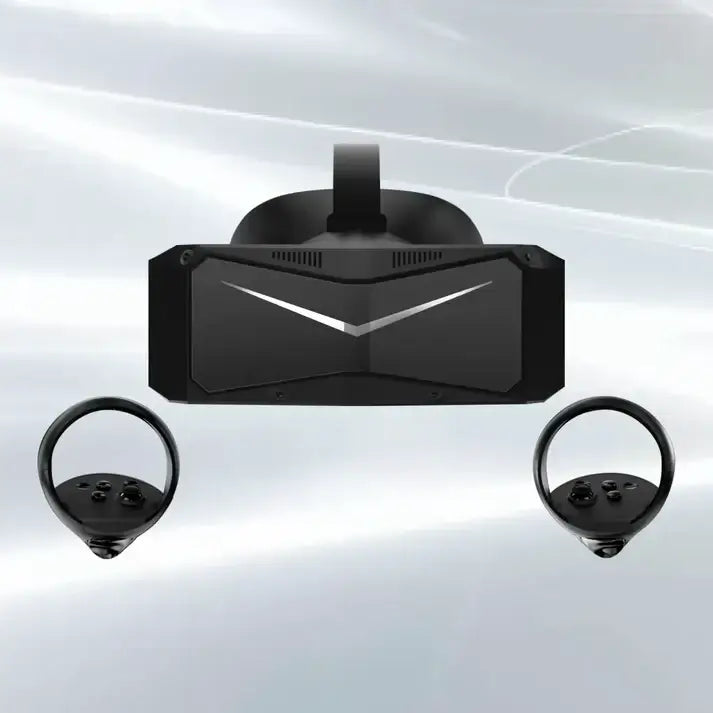
1. Installieren und konfigurieren Sie die Pimax-Software:
-
Installieren Pimax Play : Stellen Sie sicher, dass Sie die neueste Version von Pimax Play haben, der Software von Pimax zur Verwaltung der VR-Headsets. Laden Sie sie von der offiziellen Pimax-Website herunter.
-
Firmware-Update: Suchen Sie nach der Installation von Pimax Play nach Firmware-Updates für Ihren Pimax Crystal, um optimale Leistung und Kompatibilität sicherzustellen.
-
Bildwiederholfrequenz einstellen: Wählen Sie eine Bildwiederholfrequenz, die Leistung und Bildqualität in Einklang bringt. Höhere Bildwiederholfrequenzen sorgen für eine flüssigere Darstellung, erfordern aber mehr GPU-Leistung.

Pimax-Einstellung

2. Nvidia-Systemsteuerung :

3. Passen Sie die DCS World-Einstellungen an:
-
Starten Sie DCS World: Öffnen Sie das Spiel und navigieren Sie zum Optionsmenü.
-
Grafikeinstellungen:
-
Texturen: Auf „Hoch“ einstellen für bessere Cockpit- und Geländedetails.
-
Geländetexturen: Auf „Hoch“ einstellen.
-
Zivilverkehr: Zur Leistungsverbesserung auf „Aus“ oder „Niedrig“ stellen.
-
Wasser: Je nach Wunsch auf Mittel oder Hoch einstellen.
-
Sichtbarkeitsbereich: Auf Mittel oder Hoch einstellen.
-
Schatten: Stellen Sie sie auf „Niedrig“ oder „Mittel“ ein, um Leistung und Optik ins Gleichgewicht zu bringen.
-
Auflösung: Passen Sie die native Auflösung Ihres Monitors an.
-
Seitenverhältnis: Stellen Sie es auf das Seitenverhältnis Ihres Monitors ein.
-
Monitore: Auf 1 Bildschirm einstellen.
-
Auflösung der Cockpit-Anzeigen: Für klare Cockpit-Anzeigen auf 1024 pro Frame einstellen.
-
MSAA (Anti-Aliasing): Auf 2x oder Aus einstellen.
-
Schärfentiefe : Auf „Aus“ stellen.
-
Linseneffekte: Auf „Keine“ einstellen.
-
Bewegungsunschärfe: Auf „Aus“ stellen.
-
SSAA: Auf Aus stellen.
-
SSLR: Auf Aus stellen.
-
Unordnung/Gras: Auf 0 oder Niedrig einstellen.
-
Sichtbarkeit der Bäume: Passen Sie sie nach Wunsch an; niedrigere Werte verbessern die Leistung.
-
Vorladeradius : Auf 150.000 oder weniger einstellen.
-
Anisotrope Filterung: Auf 4x oder 8x einstellen.
-
Schatten von Geländeobjekten: Auf „Flach“ oder „Aus“ einstellen.
-
Cockpit-Globalbeleuchtung: Auf „Aus“ stellen.
-

-
VR -Einstellungen:
-
Pixeldichte : Zunächst auf 1,0 einstellen. Passen Sie dies später bei Bedarf an.
-
DCS-Systemauflösung verwenden: Aktivieren Sie diese Option.
-
IPD-Abstand erzwingen: Stellen Sie ihn entsprechend Ihrem Pupillenabstand (IPD) ein.
-
4. Leistungstests und Anpassungen:
-
Testen Sie die Leistung im Spiel: Starten Sie eine Mission in DCS World, um die Leistung zu bewerten.
-
Bildraten überwachen: Verwenden Sie Tools wie FPS VR, um Ihre Bildraten und Systemleistung zu überwachen.
-
Wenn die Leistung nicht den Anforderungen entspricht, sollten Sie die Einstellungen für Schatten, MSAA und Terrain Object Shadows verringern.
-
Wenn Sie über Leistungsreserven verfügen, können Sie Einstellungen wie „Texturen“ und „Sichtbarkeitsbereich“ für eine bessere Grafik erhöhen.Passen Sie die Einstellungen nach Bedarf an:
-
5. Zusätzliche Tipps:
-
NVIDIA-Systemsteuerung (falls zutreffend):
-
Stellen Sie den Energieverwaltungsmodus auf „Maximale Leistung bevorzugen“.
-
Stellen Sie die Texturfilterqualität auf „Hohe Leistung“ ein.
-
-
Halten Sie die Treiber auf dem neuesten Stand: Stellen Sie sicher, dass Ihre GPU-Treiber für optimale Leistung und Kompatibilität auf dem neuesten Stand sind.
-
PC-Spezifikationen:
-
I9 13900k 24 Kerne 32 Threads
-
32 GB DDR5 5600 Hz
-
2 x M.2 SSD 512 GB Samsung
-
1 x SSD Samsung 1 TB
-
RTX 4090
-
Aourus Z690-Motherboard
-
Corsair H100i CPU-Flüssigkeitskühler
-
VR-Headset Pimax Crystal & Pimax Crystal Light
-
6. Treten Sie unserer Community bei
Ich hoffe, ihr findet das hilfreich. Wir werden weitere Anleitungen und Rezensionen in unserer Community teilen. Schaut doch mal vorbei und macht mit! Dieser Artikel basiert auf einem Video von FlightSimulation. Vielen Dank an FlightSimulation für die Produktion! Wenn ihr das ganze Video sehen möchtet, schaut es euch unten an.