

La Realidad Virtual (VR) se ha convertido en una nueva frontera emocionante para la creación de contenido, ofreciendo experiencias inmersivas perfectas para streaming, tutoriales y videos creativos. Si eres un creador de contenido VR que quiere compartir sus partidas, tutoriales o experiencias, grabar pantalla en VR es una habilidad imprescindible. Ya uses OBS (Open Broadcaster Software) o las herramientas integradas de Nvidia, esta guía te mostrará los mejores métodos para capturar material VR de alta calidad.
Por qué es importante grabar pantalla en VR
Grabar partidas en VR es esencial para creadores de contenido que quieren compartir sus experiencias inmersivas con su audiencia. Ya sea que muestres juegos en VR, crees contenido educativo o incluso ofrezcas tours virtuales, grabaciones de pantalla de alta calidad ayudarán a captar la atención de los espectadores. Las herramientas y técnicas adecuadas garantizan que tu material sea fluido, claro y profesional, lo cual es vital para destacar en el competitivo mundo del contenido VR.
Cómo grabar pantalla en VR usando OBS
OBS es una de las herramientas gratuitas y de código abierto más populares para grabar pantalla y hacer streaming, utilizada por creadores de contenido en todo el mundo. Es versátil y soporta grabación de VR cuando se configura correctamente.

Paso 1: Instala OBS
Si no tienes OBS instalado, descarga e instala el software desde el sitio web oficial de OBS.
Paso 2: Configura tu casco de VR
Antes de comenzar a grabar, asegúrate de que tu casco de VR esté correctamente configurado y calibrado. Para la mayoría de los sistemas VR (como Oculus, HTC Vive o Valve Index), esto implica asegurarse de que el hardware esté conectado y calibrado.
Paso 3: Configura OBS para grabar en VR
- Inicia OBS: Abre OBS en tu computadora.
-
Crea una nueva escena: En el panel de "Escenas" en la parte inferior izquierda, haz clic en el botón "+" para crear una nueva escena para tu grabación de VR.
- Añadir captura de pantalla: Haz clic en el botón "+" en el panel de "Fuentes" y selecciona "Captura de pantalla" o "Captura de juego". Esto capturará todo lo que sucede en la pantalla de tu computadora, incluido el contenido de VR.
- Elige la pantalla: Si usas una configuración de doble monitor, asegúrate de seleccionar el monitor correcto que muestra tu vista de VR.
- Ajusta el área de captura: Cambia el tamaño y ajusta el área de captura para asegurarte de grabar solo la pantalla o ventana de realidad virtual, excluyendo otros elementos innecesarios.
- Configura los ajustes: En el menú "Configuración", elige la calidad de grabación deseada (por ejemplo, resolución, tasa de fotogramas). Para realidad virtual de alta calidad, establece la resolución de salida en 3840x2160 y una tasa de 60fps para un video fluido.
- Iniciar grabación: Cuando estés listo, presiona "Iniciar grabación" en OBS. También puedes usar teclas rápidas para comenzar y detener la grabación si prefieres controlar el proceso desde dentro de la realidad virtual.
Forma alternativa usando OpenVR Capture
-
Inicia OBS: Abre OBS Studio en tu computadora.
-
Crea una nueva escena: En el panel "Escenas" (abajo a la izquierda), haz clic en el botón "+" para añadir una nueva escena para la grabación de realidad virtual.
-
Agrega captura OpenVR: En el panel "Fuentes", haz clic en el botón "+" y selecciona "OpenVR". Esto capturará el contenido de realidad virtual directamente desde la vista de tu casco.
-
Verifica la selección del monitor: Si usas varios monitores, asegúrate de que esté seleccionado el monitor correcto que muestra tu contenido de realidad virtual.
-
Ajusta el área de captura: Cambia el tamaño o recorta la ventana de captura según sea necesario para enfocarte únicamente en la vista de realidad virtual, excluyendo cualquier elemento innecesario en pantalla.
-
Configura los ajustes de grabación:
- Ve al menú Configuración en OBS.
- En Video, establece la resolución (por ejemplo, 1920x1080) y la tasa de fotogramas (por ejemplo, 60fps) para una grabación de alta calidad.
- Ajusta la configuración de salida en la pestaña Salida si es necesario (por ejemplo, formato de archivo y codificador).
-
Prueba la configuración: Realiza una grabación de prueba corta para asegurarte de que todo funciona como esperas.
-
Iniciar grabación: Cuando estés listo, haz clic en "Iniciar grabación" en OBS. Para mayor comodidad, puedes configurar teclas rápidas en el menú Configuración > Teclas rápidas para controlar la grabación sin salir de la realidad virtual.
Paso 4: Ediciones posteriores a la grabación
Cómo grabar pantalla en VR usando Nvidia GeForce Experience
Si usas una tarjeta gráfica Nvidia, el software GeForce Experience de Nvidia ofrece una forma sencilla de grabar juegos en VR con una configuración mínima.
Paso 1: Instala GeForce Experience
Primero, asegúrate de tener instalado Nvidia GeForce Experience. Si no, puedes descargarlo desde el sitio web de Nvidia.

Paso 2: Activa la "Superposición en el juego"
-
Abre GeForce Experience: Inicia el software e inicia sesión en tu cuenta de Nvidia.
-
Habilita la superposición: Ve a los ajustes (icono de engranaje en la esquina superior derecha) y activa la “Superposición en el juego.” Esta función te permite capturar el juego en VR sin salir del juego o del entorno VR.
Paso 3: Configura la grabación en VR
-
Inicia tu aplicación VR: Abre tu juego o aplicación de VR.
-
Abrir superposición: Presiona "Alt + Z" en tu teclado para abrir la superposición de Nvidia. Si estás en VR, puede que necesites configurar un atajo en el controlador para acceder a este menú.
-
Calidad de video: Navega a la sección "Compartir" y ajusta el control deslizante de "Calidad de video" a una configuración más alta, normalmente apuntando a "Alta" o "Personalizada" con un alto bitrate para lograr la mejor calidad visual en tus grabaciones; recuerda monitorear el rendimiento de tu sistema ya que configuraciones más altas pueden afectar la tasa de cuadros.
-
Comenzar a grabar: Desde el menú superpuesto, haz clic en el botón "Grabar" para empezar a capturar tu juego en VR. También puedes usar la tecla rápida “Alt + F9” para iniciar y detener la grabación sin interrumpir tu sesión.
Paso 4: Revisa y edita tu grabación
Consejos para grabar pantalla en VR con alta calidad
-
Ajusta la Configuración de VR: Para asegurar grabaciones fluidas, asegúrate de que tu sistema VR funcione a una alta tasa de refresco. Una tasa de cuadros constante de al menos 90Hz resultará en un video más suave.
-
Usa una PC Potente: La grabación en VR consume muchos recursos. Asegúrate de que tu computadora cumpla con los requisitos recomendados tanto para VR como para el software de grabación de pantalla. Una GPU potente, como la serie Nvidia RTX, ofrecerá mejor rendimiento.
-
Optimiza la Calidad de Video: Para contenido de alta calidad, considera grabar en resolución 1080p o 1440p. Puedes ir más alto, pero ten en cuenta el tamaño de los archivos y la potencia de procesamiento de tu PC.
-
Considera Múltiples Cámaras: Algunas plataformas de VR (como Oculus Quest 2) soportan el uso de cámaras externas para ángulos de video adicionales o captura facial. Esto puede ayudar a personalizar tu contenido en VR y crear videos más atractivos.
Conclusión
Grabar la pantalla en VR puede parecer complicado al principio, pero con las herramientas y configuración adecuadas, es relativamente sencillo comenzar. OBS es una gran opción para quienes quieren control total sobre su grabación y transmisión, mientras que GeForce Experience de Nvidia ofrece una forma rápida y fácil de capturar juegos en VR sin configuraciones complicadas. Sea cual sea el método que elijas, la clave para un gran contenido en VR está en la preparación, la calidad de configuración y prácticas de grabación fluidas.
Dominando las técnicas de grabación en VR, podrás crear contenido inmersivo y de alta calidad que destaque para tu audiencia. ¡Feliz grabación y no olvides compartir tus creaciones con el mundo!
Consejos para juegos específicos
MSFS muestra el espejo del escritorio con dos ojos. Esto no es ideal, pero recomendamos grabar la mitad usando OBS y luego, en un editor de video, ampliar la grabación a pantalla completa. Pierdes algo de detalle, pero la calidad debería seguir siendo suficientemente alta.
O, puedes elegir mostrar dos cuadros uno al lado del otro. Captura de pantalla de Voodoo:

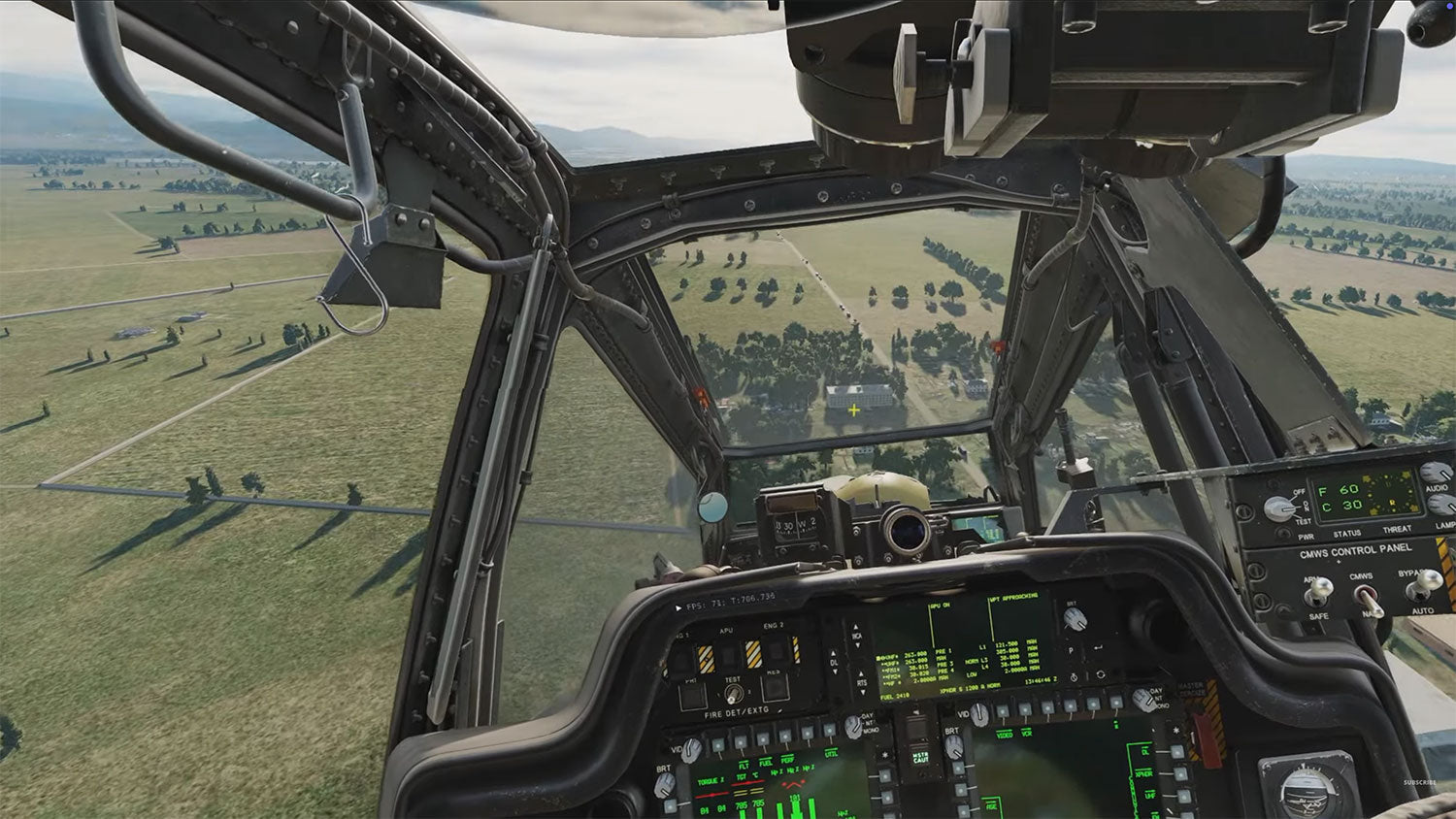
En DCS, puedes activar Pantalla Completa para el espejo de VR en las opciones. Esto facilita grabar la pantalla en VR:

Captura de pantalla de Laubox está al inicio de este artículo.
Por último, un consejo. ¡No olvides mirar a tu alrededor! ¡Estás en VR!


