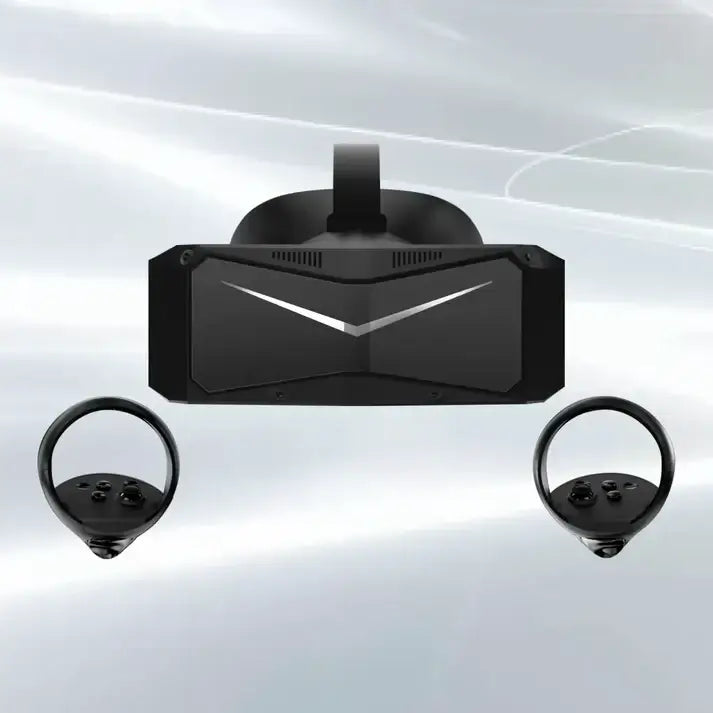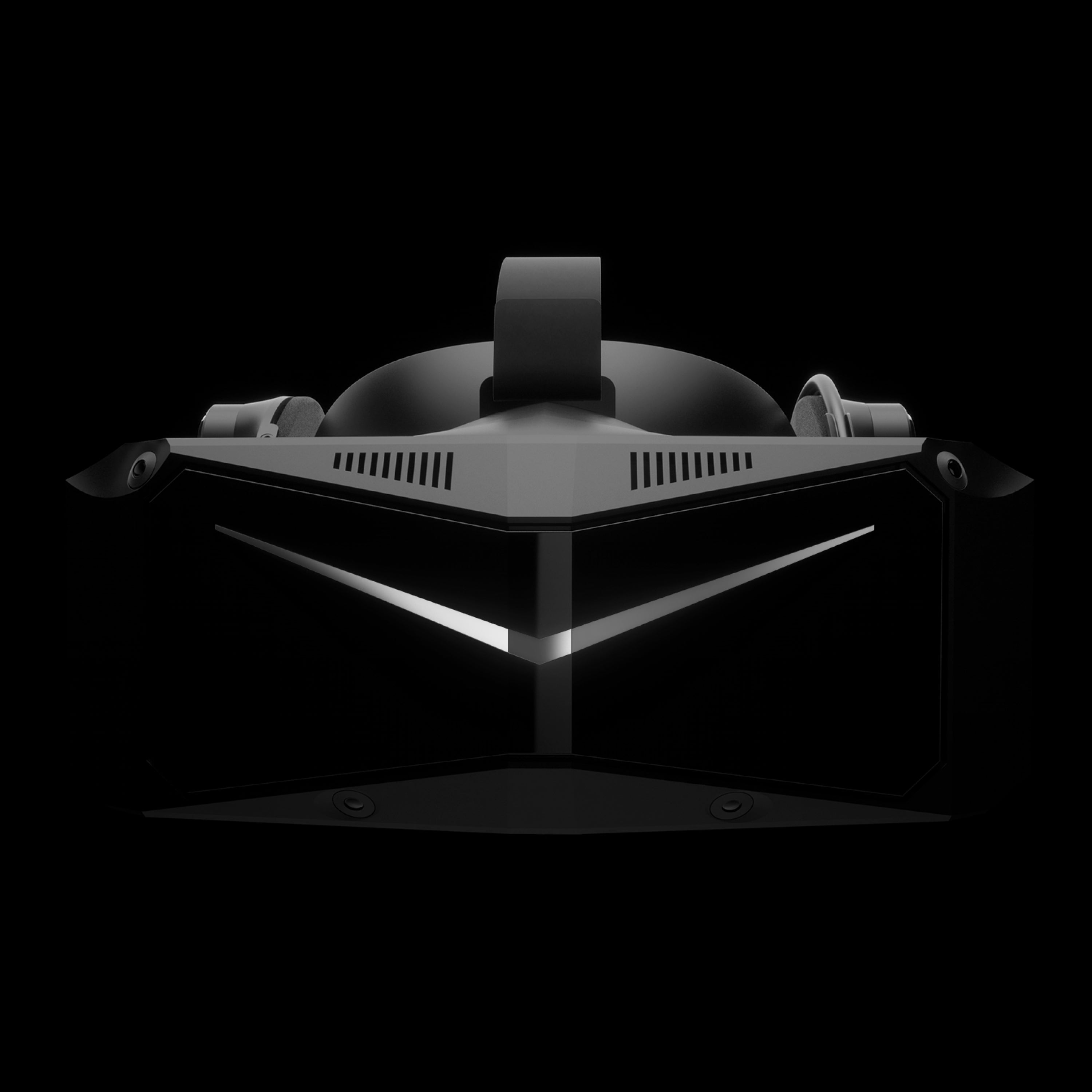
في Pimax، نواصل دائمًا توسيع حدود تقنيات الواقع الافتراضي لنقدم لمستخدمينا أكثر التجارب غمرًا وسلاسةً ممكنة. ويُعد وضع الترقية المُقدَّم حديثًا لسماعة Pimax Crystal Light دليلًا على هذا الالتزام. صُممت هذه الميزة لتحسين الأداء دون الحاجة إلى ترقية وحدة معالجة الرسومات لديك، وهي تُحدث تغييرًا جذريًا لعشاق الواقع الافتراضي. إليك نظرة مفصلة على ما يقدمه وضع الترقية وكيف يمكنه تحسين تجربة الواقع الافتراضي لديك.
ما هو وضع الترقية؟
وضع الترقية هو ميزة مبتكرة تستخدم خوارزميات متقدمة لرفع الدقة وتحسين معدلات الإطارات في ألعاب الواقع الافتراضي. ومن خلال تحسين الدقة الفعلية للصور، يوفر تجربة لعب أكثر سلاسة وانسيابية. وعلى عكس تعديلات الدقة الأساسية، يزيد هذا الوضع التفاصيل والحدة بذكاء، مما يوفر تعزيزًا كبيرًا في الأداء.
كيفية إعداد وضع الترقية على Pimax Crystal Light
تقدم سماعة الرأس Pimax Crystal Light ميزة متقدمة تُسمى وضع الترقية، وهي مصممة لتعزيز أداء معدل الإطارات في الثانية بشكل كبير مع الحفاظ على جودة بصرية مذهلة. اتبع هذه الخطوات لتمكين وضع الترقية وتحسينه على سماعة الرأس.
الخطوة 1: حدّث سماعة الرأس والبرنامج
تأكد من أن سماعة الرأس Pimax Crystal Light تعمل بأحدث إصدار من البرنامج الثابت وتحديثات البرامج. قد تتطلب هذه الميزة أحدث إصدار من برنامج Pimax Play، لذا يُعد التحديث أمرًا ضروريًا.
الخطوة 2: افتح برنامج Pimax Play
شغّل برنامج Pimax Play على جهاز الكمبيوتر. من هنا ستضبط جميع الإعدادات الأساسية لسماعة الرأس Pimax Crystal Light.
الخطوة 3: الوصول إلى إعدادات العرض
انتقل إلى إعدادات العرض أو الأداء داخل برنامج Pimax Play. من هنا، يمكنك إدارة خيارات الدقة ومعدل التحديث بما يلائم احتياجاتك.
الخطوة 4: اختر وضع الترقية إلى 90 هرتز
حدّد إعدادات معدل التحديث واختر وضع الارتقاء بالمقياس بتردد 90 هرتز. صُمم هذا الوضع لزيادة معدل الإطارات لديك من خلال رفع دقة الصورة، ما يوفر توازنًا بين الأداء والدقة البصرية.
الخطوة 5: اختياري - تفعيل العرض المتناثر الثابت
للحصول على زيادة إضافية في معدل الإطارات، يمكنك تفعيل العرض المتناثر الثابت (FFR) في برنامج Pimax Play. يعمل العرض المتناثر الثابت بالتزامن مع وضع الارتقاء بالمقياس بتردد 90 هرتز لتحسين الأداء، لا سيما في الألعاب كثيرة المتطلبات.
الخطوة 6: الاختبار والضبط
بعد تفعيل وضع الارتقاء بالمقياس، شغّل ألعابك المفضلة لرؤية الفرق. وإذا لزم الأمر، عُد إلى برنامج Pimax Play لضبط الإعدادات وتحقيق أفضل أداء وجودة صورة.

تحسينات الأداء
تتضح فوائد وضع الارتقاء بالمقياس في سيناريوهات اختبار مختلفة:
-
Microsoft Flight Simulator (MSFS): لاحظ المستخدمون زيادة ملحوظة في معدل الإطارات، إذ ارتفع الأداء من 35 إطارًا في الثانية إلى 55 إطارًا ثابتًا. ويجعل هذا التحسن تجربة محاكاة الطيران أكثر متعة وسلاسة.
-
DCS (Digital Combat Simulator): أدى التبديل إلى وضع الارتقاء بالمقياس بتردد 90 هرتز إلى زيادة معدل الإطارات من 40-45 إلى 60-70 إطارًا في الثانية. وشهدت بعض السيناريوهات زيادة تصل إلى 30 إطارًا في الثانية، ما عزز سرعة الاستجابة والانغماس.
-
Kayak VR Mirage: رفع هذا الوضع معدل الإطارات من 55-60 إلى 90 إطارًا في الثانية، ما حسّن سلاسة العرض والاستمتاع باللعبة بشكل كبير.
-
Euro Truck Simulator 2: شهد المستخدمون زيادة في معدل الإطارات من 60-65 إلى 90 إطارًا في الثانية، ما يبرز قدرة وضع الارتقاء بالمقياس على تحسين الأداء حتى في الألعاب الأقل تطلبًا.

التأثير البصري
على الرغم من أن وضع الارتقاء بالمقياس يزيد معدلات الإطارات بشكل ملحوظ، فإنه يضيف ضبابية طفيفة مقارنة بالدقة الأصلية. وعادةً ما تكون هذه المقايضة البسيطة في وضوح الصورة أقل أهمية من فوائد الأداء، ما يضمن تجربة واقع افتراضي أكثر سلاسة واستجابة.
«هذه هي زيادة معدل الإطارات التي يرغب فيها الجميع... يؤدي ضبطه على هذا الوضع إلى ضبابية طفيفة، لكنني سعيد جدًا لأنني أستطيع الآن تفعيل هذا الوضع من خلال برنامج Pimax Play للحصول على زيادة في معدل الإطارات بدلًا من الاضطرار إلى تثبيت تطبيقات خارجية." — SimFlightPro
"يؤدي ضبطه على هذا الوضع إلى ضبابية طفيفة، لكنني سعيد جدًا لأنني أستطيع الآن تفعيل هذا الوضع من داخل برنامج Pimax Play للحصول على زيادة في معدل الإطارات بدلًا من الاضطرار إلى تثبيت تطبيقات خارجية." — laubox


تجربة المستخدم والآراء
كانت آراء مجتمع الواقع الافتراضي إيجابية للغاية:
التوافق والتحديثات المستقبلية
يسرّنا أن نعلن أن وضع التحسين سيكون متاحًا أيضًا لـ Pimax Crystal، بالإضافة إلى Crystal Light. هدفنا هو ضمان استمتاع جميع مستخدمينا، سواء كانوا يستخدمون Pimax Crystal أو Crystal Light، بأفضل تجربة واقع افتراضي ممكنة. وسيُطرح هذا الخيار لتحسين جودة التجربة الغامرة عبر مجموعتنا الكاملة.
جرّب وضع التحسين على Pimax Crystal Light الآن
يمثل طرح وضع التحسين تقدمًا مهمًا في تعزيز تجربة الواقع الافتراضي. وبفضل مكاسب الأداء الملحوظة وإمكانية تفعيله بسهولة عبر برنامج Pimax Play، فإنه يوفر أداة قيّمة لتحسين أداء ألعاب الواقع الافتراضي. سواء كنت تستكشف مناظر طبيعية افتراضية أو تخوض محاكاة مكثفة، يضمن وضع التحسين تجربة أكثر سلاسة وغمرًا.
في Pimax، نلتزم بتقديم أكثر تجارب الواقع الافتراضي تطورًا ومتعةً ممكنة. جرّب وضع التحسين الآن وشاهد الفرق بنفسك! لمزيد من التفاصيل حول Pimax Crystal Light، تفضل بزيارة صفحة منتجنا.