

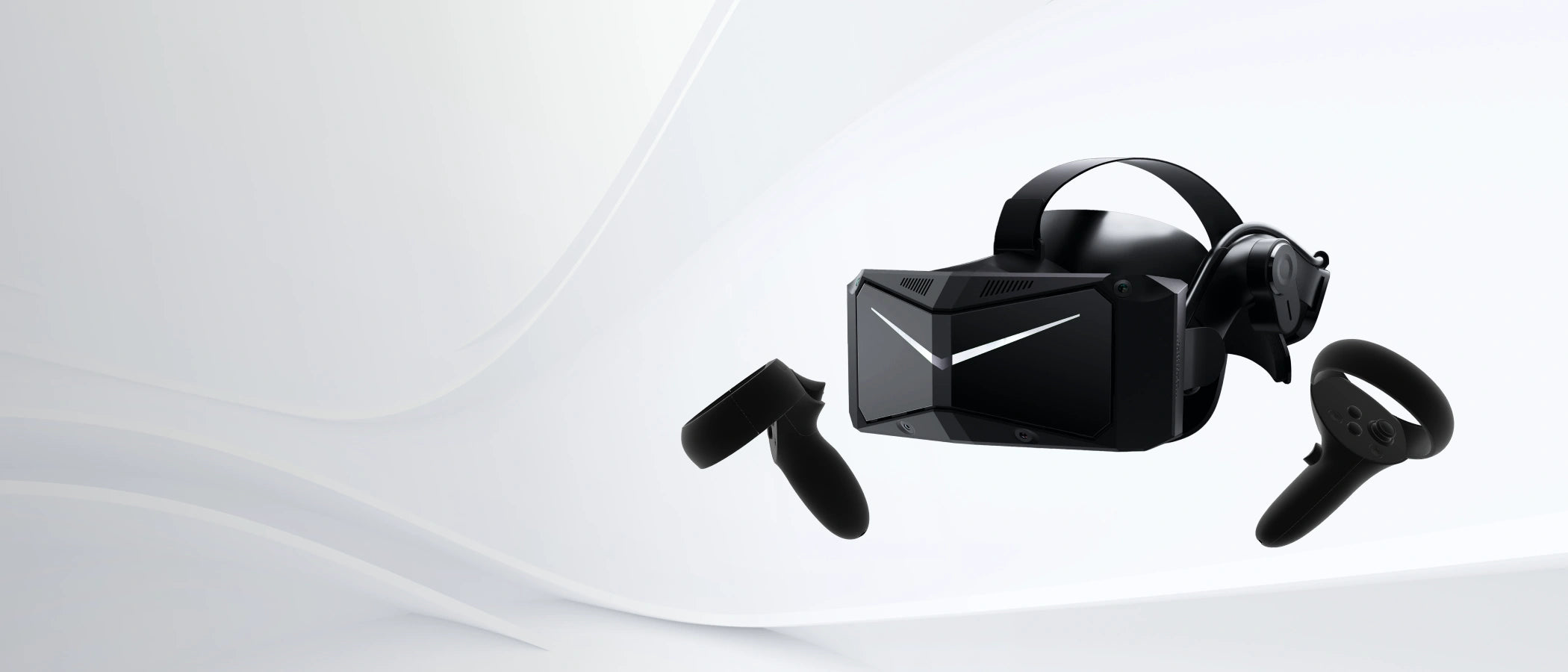
لإعداد Pimax Crystal Light، اتبع الخطوات التالية:
1. التثبيت الفعلي
-
إخراج الخوذة من العبوة: أخرج خوذة Pimax Crystal Light من العلبة. تحقق من وجود جميع المكونات: الخوذة، وكابل الاتصال، ووحدتا التحكم، وأي ملحقات أخرى.
-
الاتصال بجهاز الكمبيوتر: وصّل كابل Pimax Crystal Light بجهاز الكمبيوتر. ستحتاج على الأرجح إلى استخدام منفذ DisplayPort ومنفذ USB 3.0 لنقل الفيديو والبيانات.
-
وضع الخوذة: ضع الخوذة على رأسك، واضبط الأحزمة لتحقيق الراحة المثلى، وتأكد من أن الشاشة أمام عينيك مباشرة.
2. تثبيت البرامج
-
نزّل Pimax Play: انتقل إلى موقع Pimax الرسمي ونزّل Pimax Play. هذا البرنامج ضروري لإدارة الخوذة وإعداداتها.
-
تثبيت البرنامج: ثبّت Pimax Play واتبع التعليمات التي تظهر على الشاشة. تأكد من تثبيت برامج التشغيل اللازمة لضمان التوافق مع جهاز الكمبيوتر لديك.
-
تحديث البرنامج الثابت: بعد تثبيت Pimax Play، افتحه وتحقق مما إذا كان يتوفر تحديث للبرنامج الثابت لخوذتك. يُوصى دائمًا بتثبيت أحدث إصدار من البرنامج الثابت لتحسين الأداء والتوافق.
3. معايرة خوذة الواقع الافتراضي وإعدادها
-
إعداد موضع المستشعرات: يستخدم Pimax Crystal Light مستشعرات حركة للتتبع. تأكد من أن مساحة اللعب خالية من العوائق ومضاءة جيدًا لضمان اكتشاف الحركة على النحو الأمثل.
-
ضبط IPD (المسافة بين الحدقتين): يتيح لك Pimax Crystal Light ضبط IPD للحصول على تجربة بصرية أفضل. استخدم برنامج Pimax Play لمعايرة IPD أو اضبطه يدويًا على خوذة الواقع الافتراضي إذا كان الخيار متاحًا.
-
ضبط الصورة: يمكنك ضبط الحدة والسطوع وإعدادات العرض الأخرى عبر برنامج Pimax لتحسين تجربتك البصرية وفقًا لتفضيلاتك.
4. إعداد وحدات التحكم
-
إذا كانت لديك وحدات تحكم Pimax، فستحتاج أيضًا إلى إعدادها حتى تتعرف عليها سماعة الرأس. اتبع التعليمات في Pimax Play لإقران وحدات التحكم بسماعة الرأس.
-
تأكد من أن وحدات التحكم مشحونة جيدًا ومتزامنة مع Pimax Crystal Light.
5. تشغيل تطبيق واقع افتراضي
-
افتح منصة الواقع الافتراضي التي تختارها، مثل SteamVR أو Pimax Reality، لاختبار سماعة الرأس وبدء استكشاف محتوى الواقع الافتراضي.
-
اضبط إعدادات SteamVR أو أي منصة واقع افتراضي أخرى لتحسين الأداء وفقًا لمواصفات جهاز الكمبيوتر لديك.
6. التحسين
-
أداء الرسومات: بناءً على بطاقة الرسومات ومواصفات جهاز الكمبيوتر لديك، يمكنك ضبط إعدادات الرسومات في برنامج Pimax لتحقيق التوازن الأمثل بين جودة الصورة والأداء.
-
نظام التتبع: إذا كنت تستخدم محطات أساسية للتتبع الخارجي، فتأكد من وضعها بشكل صحيح وإعدادها في البرنامج لضمان تتبع دقيق.
نصائح إضافية:
-
احرص على أن تكون منطقة اللعب كبيرة بما يكفي وخالية من العوائق لتجنب أي تداخل مع المستشعرات وتوفير حرية أكبر في الحركة.
-
إذا واجهت مشكلات في الاتصال أو الأداء، فاستشر دليل Pimax أو الدعم الفني من Pimax لحل المشكلات.
من المفترض أن يساعدك ذلك على إعداد Pimax Crystal Light بشكل صحيح والاستمتاع به بالكامل لتجربة واقع افتراضي مثالية.
إذا كنت تبحث عن Pimax Crystal Light، فهذا يوم حظك! إليك رمز ترويجي بقيمة 30 دولارًا مخصص لك. رمز العرض الترويجي: ECZ674B2


