

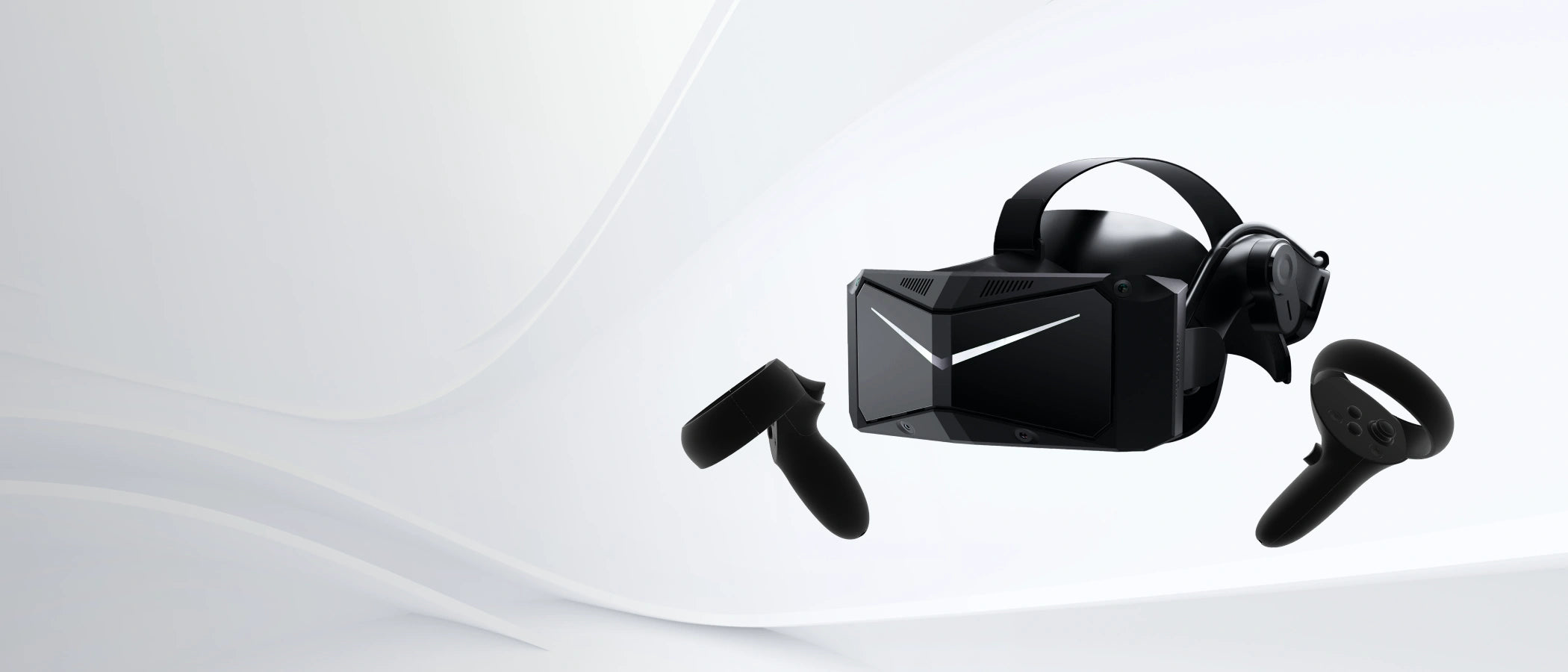
請依照以下步驟設定 Pimax Crystal Light:
1. 實體安裝
-
開箱: 從盒中取出 Pimax Crystal Light 頭戴裝置。確認所有配件齊全:頭戴裝置、連接線、控制器及其他配件。
-
連接電腦: 將 Pimax Crystal Light 的連接線接到電腦。您可能需要使用 DisplayPort 和 USB 3.0 端口來傳輸影像與資料。
-
頭戴裝置佩戴位置: 將頭戴裝置戴在頭上,調整繫帶以達到舒適,並確保螢幕正對您的雙眼。
2. 軟體安裝
-
下載 Pimax Play: 請至 Pimax 官方網站下載 Pimax Play。此軟體用於管理頭戴裝置及其設定。
-
軟體安裝: 安裝 Pimax Play 並依照螢幕指示操作。請確保已安裝必要驅動程式,以確保與您的電腦相容。
-
韌體更新: 安裝 Pimax Play 後,開啟軟體並檢查是否有頭戴裝置韌體更新。建議始終安裝最新韌體版本,以優化效能與相容性。
3. 頭戴裝置校準與設定
-
設定感應器位置: Pimax Crystal Light 使用動作感應器進行追蹤。請確保您的遊戲空間寬敞且光線充足,以達到最佳動作偵測效果。
-
IPD(瞳距)調整: Pimax Crystal Light 允許調整 IPD,以獲得更佳的視覺體驗。請使用 Pimax Play 軟體校準 IPD,或在頭戴裝置上手動調整(若有此選項)。
-
影像調整:您可以透過Pimax軟體調整銳利度、亮度及其他顯示參數,以根據您的喜好微調視覺體驗。
4. 控制器設定
-
如果您有Pimax控制器,也需要設定它們以讓頭戴裝置識別。請依照Pimax Play中的指示將控制器配對至頭戴裝置。
-
請確保控制器已充電並與Pimax Crystal Light同步。
5. 啟動VR應用程式
-
打開您選擇的VR平台,如SteamVR或Pimax Reality,測試頭戴裝置並開始探索虛擬實境內容。
-
根據您的電腦規格,設定SteamVR或其他VR平台的參數以優化性能。
6. 優化
-
圖形性能:根據您的顯示卡和電腦規格,您可以在Pimax軟體中調整圖形設定,以在畫質和性能之間取得最佳平衡。
-
追蹤系統:如果您使用基站進行外部追蹤,請確保它們已正確放置並在軟體中配置,以確保精確追蹤。
額外建議:
-
請確保您的遊戲區域足夠寬敞且無障礙,以避免干擾感應器並提供更大的活動自由度。
-
如果您遇到連接或性能問題,請參考Pimax的使用手冊或技術支援以解決問題。
這應該能幫助您正確設定您的Pimax Crystal Light,並充分享受最佳的VR體驗。
如果您正在尋找Pimax Crystal Light,今天是您的幸運日!這裡有一個專屬於您的30美元優惠代碼。 優惠代碼:ECZ674B2


