

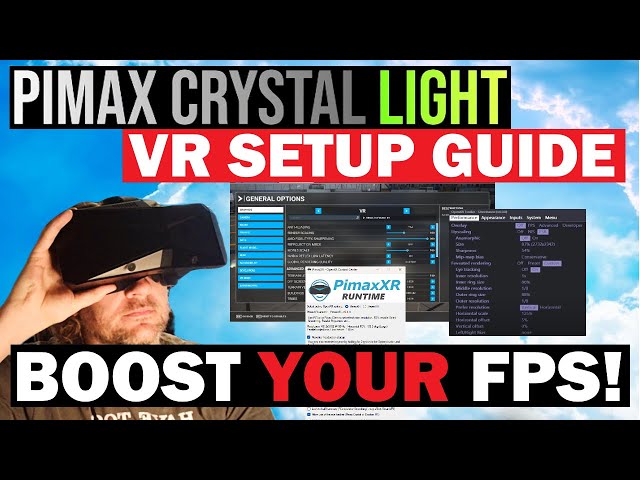
Bem-vindo ao nosso guia detalhado para configurar o headset Pimax Crystal Light VR para o Microsoft Flight Simulator (MSFS). Seja você usuário de uma GPU 3070 Ti, 4070 Ti ou 4090, este guia ajudará a otimizar suas configurações para a melhor experiência em VR.
Este blog é baseado em um vídeo de VR Flight Sim Guy, um experiente YouTuber com muitos anos de experiência em simulação de voo. Seu vídeo original estará anexado abaixo. Se quiser aprender mais sobre simulação de voo, não deixe de se inscrever no canal dele e acompanhar seus vídeos.
Ferramentas e Softwares Essenciais
Antes de mergulhar nas configurações, certifique-se de ter as ferramentas necessárias:
-
PX XR Switcher: Esta ferramenta é crucial para otimizar as configurações de VR. Graças ao seu desenvolvedor, Matt, a comunidade VR teve melhorias significativas. Baixe e execute uma vez se estiver usando o Pimax Crystal Light especificamente para MSFS.
-
Pimax XR Runtime: Preferido em relação ao Steam VR para este headset, garante melhor desempenho.
-
OpenXR Toolkit: Opcional, mas recomendado para configurações avançadas e ajustes.
Configurações Gerais de VR
Configurações Recomendadas para Diferentes GPUs
-
RTX 3070 Ti:
-
DirectX: Use DirectX 12.
-
DLSS: Ativado (DLSS é benéfico para GPUs de menor desempenho como a 3070 Ti).
-
Substituição de Resolução: Use o OpenXR Toolkit para definir uma resolução em torno de 3500 por 4142.
-
Qualidade de Renderização: Configure em torno de 75 no software Pimax Play.
-
-
RTX 4070 Ti:
-
DirectX: Use DirectX 12.
-
DLSS: Opcional (pode ser ativado para melhor desempenho).
-
Substituição de Resolução: Semelhante ao 3070 Ti, cerca de 3500 por 4142.
-
Qualidade de Renderização: Configure no máximo se o desempenho permitir; caso contrário, ajuste para equilibrar clareza e desempenho.
-
-
RTX 4090:
-
DirectX: Use DirectX 12.
-
DLSS: Geralmente não é necessário devido à potência da GPU.
-
Substituição de Resolução: Maximize as configurações usando o OpenXR Toolkit ou Pimax Play.
-
Qualidade de Renderização: Configure no máximo.
-
Detalhamento das Configurações
-
Nível de Detalhe do Terreno:
-
3070 Ti: Configure entre 50-75.
-
4070 Ti: Configure entre 75-100.
-
4090: Pode ser configurado para um valor mais alto, mas mantenha abaixo de 150 para desempenho ideal.
-
-
Pré-carregamento de Terreno Fora da Tela:
-
Defina para Alta para todas as GPUs. Ultra não é significativamente melhor, mas impacta o desempenho.
-
-
Prédios, Árvores, Grama e Arbustos:
-
Defina para Alta para melhores visuais sem grande impacto no desempenho.
-
-
Nuvens Volumétricas:
-
Defina para Alta em vez de Ultra. Configurações Ultra impactam muito o FPS sem melhorias visuais significativas.
-
-
Resolução de Textura:
-
3070 Ti & 4070 Ti: Médio a Alto.
-
4090: Ultra.
-
-
Filtragem Anisotrópica (AF):
-
Defina para 16x para todas as GPUs.
-
-
Sombras e Oclusão Ambiental:
-
Defina as Sombras para Baixa ou Média.
-
Defina a Oclusão Ambiental para Média, mesmo para a 4090.
-
-
Bloom e Taxa de Atualização do Glass Cockpit:
-
Bloom é opcional; ative se preferir o efeito visual.
-
Defina a Taxa de Atualização do Glass Cockpit para Alta para leituras mais suaves dos instrumentos.
-
Configurações Avançadas e Otimizações
-
Taxa de Atualização:
-
90 Hz é recomendado para um equilíbrio entre suavidade e desempenho.
-
Taxas de atualização mais baixas (75 Hz ou 60 Hz) podem ser usadas se preferir e se seu sistema suportar o FPS mais baixo.
-
-
Renderização Foveated Fixa (FFR):
-
Ative no OpenXR Toolkit para melhor desempenho.
-
Use configurações pré-definidas ou personalizadas para equilibrar qualidade e desempenho.
-
-
Bloqueio de Taxa de Quadros:
-
Defina para metade da sua taxa de atualização (ex.: 45 FPS para 90 Hz) para uma experiência mais suave.
-
-
Agendamento de GPU Acelerado por Hardware (HAGS) e Modo Jogo:
-
Ative ambos para melhor desempenho.
-
-
Configurações de Tráfego:
-
Use tráfego online em tempo real em vez de tráfego offline de IA para reduzir a carga da CPU.
-
Dicas Finais
-
Atualize regularmente os drivers da sua GPU e o software de VR.
-
Use programas Smooth Flight ou Auto FPS para ajustes dinâmicos de LOD.
-
Experimente as configurações em diferentes locais dentro do MSFS para encontrar o equilíbrio ideal entre desempenho e qualidade visual.
Se você tiver alguma dúvida sobre a configuração, sinta-se à vontade para entrar no nosso Canal do Discord. Realizamos sessões de perguntas e respostas com frequência, e você pode postar suas dúvidas nos canais correspondentes. Para ajuda técnica, por favor, envie um ticket aqui: Ticket de Suporte.


