

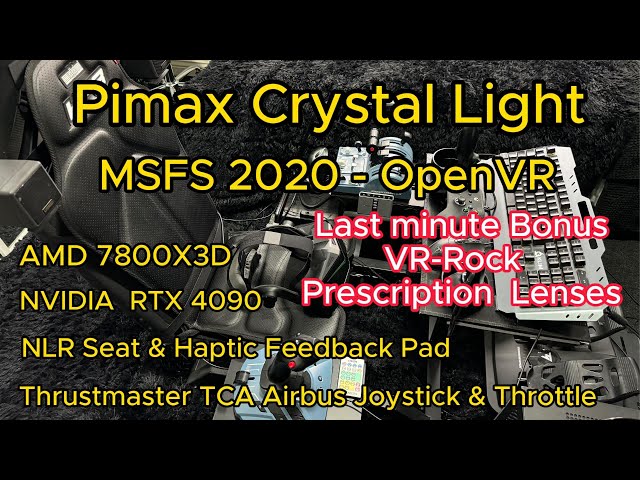
Entusiastas do Microsoft Flight Simulator que desejam aprimorar sua experiência com o headset Pimax Crystal Light acharão o processo de configuração simples e gratificante. Este guia descreve os passos para integrar perfeitamente o Pimax Crystal Light ao seu setup de simulação de voo.
Este blog é inspirado no vídeo de Skyenet - T999, que oferece uma análise detalhada da desembalagem e configuração do Pimax Crystal Light. Abaixo está o vídeo original dele.
Desembalagem e Configuração Inicial
Ao abrir a caixa do Pimax Crystal Light, os usuários encontrarão os seguintes componentes:
-
Controladores
-
Cabos USB-C
-
Adaptadores de energia
-
Headset
-
Fonte de alimentação
Para começar, carregue os controladores usando os cabos USB-C fornecidos. Em seguida, siga o guia rápido incluído com o headset, que detalha as conexões necessárias. Conecte o headset à porta display da sua placa de vídeo e a uma porta USB, e certifique-se de que está ligado.
Instalação do Software
Baixe o software Pimax Play no site oficial da Pimax. Após o download, instale o software e certifique-se de que está atualizado. A versão atual pode precisar de atualização durante a instalação, então siga as instruções para concluir esse processo.
Configurando o Headset
Com o software Pimax Play instalado, siga as orientações na tela para configurar o headset:
-
Confirme as conexões do headset e certifique-se de que todos os drivers estão atualizados.
-
Ajuste os sensores e controladores do headset conforme as instruções fornecidas.
-
Complete a configuração do ambiente ajustando a altura da sala e as configurações de posição sentado.
Configurando o OpenXR
Para a melhor experiência VR com o Microsoft Flight Simulator, recomenda-se usar o OpenXR. Instale e configure o seguinte software:
-
Pimax XR Runtime
-
OpenXR Toolkit
-
Composite Runtime Switcher
Certifique-se de que o Composite Runtime Switcher esteja configurado para OpenXR, pois oferece melhor desempenho em comparação com o SteamVR para o Microsoft Flight Simulator.
Iniciando o Microsoft Flight Simulator
Uma vez que o headset e o OpenXR estejam configurados, inicie o Microsoft Flight Simulator. Ajuste as opções gerais para otimizar as configurações para seu hardware, focando especificamente no uso da placa gráfica RTX 4090. Recomenda-se definir a maioria das opções gráficas para 'Ultra' para a melhor experiência visual.
Melhorando o Conforto Visual
Para usuários que necessitam de lentes de prescrição, a VR-Rock oferece lentes personalizadas compatíveis com o Pimax Crystal Light. Essas lentes podem ser facilmente instaladas substituindo os parafusos existentes pelos parafusos mais longos fornecidos pela VR-Rock. Além disso, considere substituir a almofada padrão do headset por uma alternativa mais espessa para garantir conforto, especialmente se sua distância interpupilar (IPD) for de 64mm ou menos.
Passos Finais e Ajustes
Antes de iniciar sua sessão de simulação de voo:
-
Confirme que o modo VR está ativado pressionando Control + Tab.
-
Ajuste as configurações do headset e do controle conforme necessário para conforto e desempenho ideal.
-
Abra o Microsoft Flight Simulator e verifique se todas as configurações estão aplicadas corretamente.
Se você tiver alguma dúvida sobre a configuração, sinta-se à vontade para entrar em nosso Canal do DiscordRealizamos sessões de perguntas e respostas com frequência, e você pode postar suas dúvidas nos canais correspondentes. Para ajuda técnica, por favor, envie um ticket aqui: Ticket de Suporte.


