

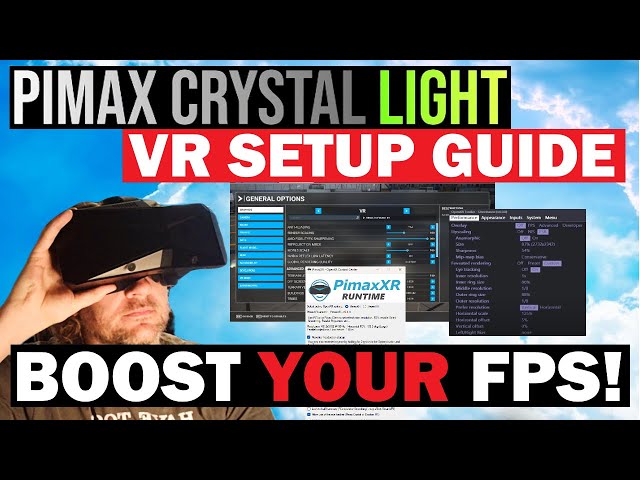
Microsoft Flight Simulator(MSFS)용 Pimax Crystal Light VR 헤드셋 설정에 관한 자세한 가이드에 오신 것을 환영합니다. 3070 Ti, 4070 Ti 또는 4090 GPU를 사용하든 이 가이드를 통해 최상의 VR 환경을 위한 설정을 최적화할 수 있습니다.
이 블로그는 다년간 비행 시뮬레이션 경험을 쌓은 베테랑 유튜버 VR Flight Sim Guy의 영상을 바탕으로 작성되었습니다. 원본 영상은 아래에 첨부되어 있습니다. 비행 시뮬레이션에 대해 더 알아보고 싶다면 채널을 구독하고 영상을 시청해 보세요.
필수 도구 및 소프트웨어
설정을 시작하기 전에 필요한 도구가 있는지 확인하세요.
-
PX XR Switcher: VR 설정 최적화에 필수적인 도구입니다. 개발자인 Matt 덕분에 VR 커뮤니티의 성능이 크게 향상되었습니다. MSFS에서 Pimax Crystal Light를 사용하는 경우 한 번 다운로드하여 실행하세요.
-
Pimax XR Runtime: 이 헤드셋에서는 Steam VR보다 우선 사용하세요. 더 나은 성능을 제공합니다.
-
OpenXR Toolkit: 선택 사항이지만 고급 설정 및 조정을 위해 권장합니다.
일반 VR 설정
GPU별 권장 설정
-
RTX 3070 Ti:
-
DirectX: DirectX 12를 사용하세요.
-
DLSS: 활성화하세요(DLSS는 3070 Ti와 같은 하위급 GPU에 유용합니다).
-
해상도 오버라이드: OpenXR Toolkit을 사용해 해상도를 약 3500 x 4142로 설정하세요.
-
렌더링 품질: Pimax Play 소프트웨어에서 약 75로 설정하세요.
-
-
RTX 4070 Ti:
-
DirectX: DirectX 12를 사용하세요.
-
DLSS: 선택 사항입니다(성능 향상을 위해 활성화할 수 있습니다).
-
해상도 오버라이드: 3070 Ti와 비슷하게 약 3500 x 4142로 설정하세요.
-
렌더링 품질: 성능이 허용하는 경우 최대로 설정하고, 그렇지 않으면 선명도와 성능의 균형에 맞게 조정하세요.
-
-
RTX 4090:
-
DirectX: DirectX 12를 사용하세요.
-
DLSS: GPU 성능이 뛰어나므로 일반적으로 필요하지 않습니다.
-
해상도 오버라이드: OpenXR Toolkit 또는 Pimax Play를 사용해 설정을 최대로 높이세요.
-
렌더링 품질: 최대로 설정하세요.
-
세부 설정 분석
-
지형 세부 묘사 수준:
-
3070 Ti: 50~75로 설정하세요.
-
4070 Ti: 75~100으로 설정하세요.
-
4090: 더 높게 설정할 수 있지만, 최적의 성능을 위해 150 미만으로 유지하세요.
-
-
화면 밖 지형 사전 캐싱:
-
모든 GPU에서 높음으로 설정하세요. 매우 높음은 크게 더 나아지지 않지만 성능에 영향을 줍니다.
-
-
건물, 나무, 잔디 및 관목:
-
성능 저하를 크게 유발하지 않으면서 더 나은 화질을 위해 높음으로 설정하세요.
-
-
볼류메트릭 구름:
-
매우 높음 대신 높음으로 설정하세요. 매우 높음 설정은 시각적 개선이 크지 않은 반면 FPS에 큰 영향을 줍니다.
-
-
텍스처 해상도:
-
3070 Ti 및 4070 Ti: 중간에서 높음.
-
4090: 매우 높음.
-
-
이방성 필터링(AF):
-
모든 GPU에서 16x로 설정하세요.
-
-
그림자 및 Ambient Occlusion:
-
그림자를 낮음 또는 중간으로 설정하세요.
-
4090에서도 Ambient Occlusion을 중간으로 설정하세요.
-
-
Bloom 및 Glass Cockpit Refresh Rate:
-
Bloom은 선택 사항입니다. 시각 효과를 선호한다면 활성화하세요.
-
게이지 표시를 더욱 부드럽게 읽을 수 있도록 Glass Cockpit Refresh Rate를 높음으로 설정하세요.
-
고급 설정 및 최적화
-
주사율:
-
부드러움과 성능의 균형을 위해 90Hz를 권장합니다.
-
원한다면, 그리고 시스템이 더 낮은 FPS를 감당할 수 있다면 더 낮은 주사율(75Hz 또는 60Hz)을 사용할 수 있습니다.
-
-
고정 포비에이티드 렌더링(FFR):
-
더 나은 성능을 위해 OpenXR Toolkit에서 활성화하세요.
-
화질과 성능의 균형을 위해 사전 설정 또는 사용자 지정 설정을 사용하세요.
-
-
프레임 속도 제한:
-
더욱 부드러운 경험을 위해 주사율의 절반으로 설정하세요(예: 90Hz에서는 45FPS).
-
-
하드웨어 가속 GPU 스케줄링(HAGS) 및 게임 모드:
-
더 나은 성능을 위해 두 옵션을 모두 활성화하세요.
-
-
트래픽 설정:
-
CPU 부하를 줄이려면 AI 오프라인 트래픽 대신 실시간 온라인 트래픽을 사용하세요.
-
최종 팁
-
GPU 드라이버와 VR 소프트웨어를 정기적으로 업데이트하세요.
-
동적 LOD 조정을 위해 Smooth Flight 또는 Auto FPS 프로그램을 사용하세요.
-
MSFS의 다양한 위치에서 설정을 조정해 성능과 화질 사이의 최적의 균형을 찾아보세요.
설정에 대해 궁금한 점이 있으면 언제든지 Discord 채널에 참여해 주세요. Q&A 세션을 자주 진행하며, 해당 채널에 질문을 게시할 수 있습니다. 기술 지원이 필요하면 여기에서 티켓을 제출해 주세요: 지원 티켓.


