

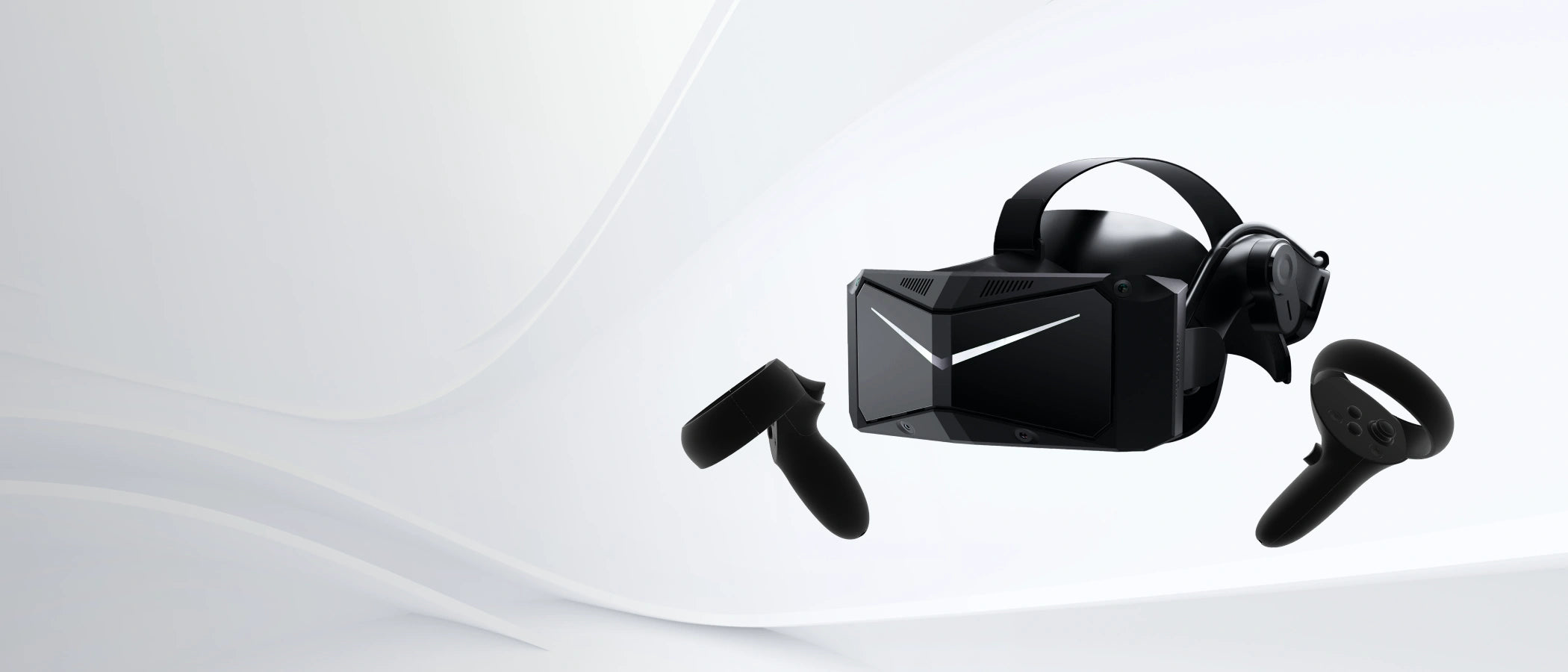
Pimax Crystal Light를 설정하려면 다음 단계를 따르세요:
1. 물리적 설치
-
개봉: 상자에서 Pimax Crystal Light 헤드셋을 꺼내세요. 헤드셋, 연결 케이블, 컨트롤러 및 기타 액세서리 등 모든 구성품이 포함되어 있는지 확인하세요.
-
PC 연결: Pimax Crystal Light 연결 케이블을 PC에 연결하세요. 영상과 데이터를 전송하려면 DisplayPort 포트와 USB 3.0 포트를 사용해야 할 수 있습니다.
-
헤드셋 착용: 헤드셋을 머리에 쓰고 스트랩을 조정해 최적의 편안함을 확보한 다음, 화면이 눈앞에 올바르게 위치하는지 확인하세요.
2. 소프트웨어 설치
-
Pimax Play 다운로드: Pimax 공식 웹사이트로 이동해 Primax Play를 다운로드하세요. 이 소프트웨어는 헤드셋과 설정을 관리하는 데 필요합니다.
-
소프트웨어 설치: Pimax Play를 설치하고 화면의 안내를 따르세요. PC와의 호환성을 보장하려면 필요한 드라이버가 설치되어 있는지 확인하세요.
-
펌웨어 업데이트: Pimax Play를 설치한 후 실행하고 헤드셋에 사용할 수 있는 펌웨어 업데이트가 있는지 확인하세요. 성능과 호환성을 최적화하려면 항상 최신 펌웨어 버전을 설치하는 것이 좋습니다.
3. 헤드셋 보정 및 설정
-
센서 위치 설정: Pimax Crystal Light는 추적을 위해 모션 센서를 사용합니다. 움직임을 최적으로 감지할 수 있도록 플레이 공간을 정리하고 충분히 밝게 유지하세요.
-
IPD(동공 간 거리) 조정: Pimax Crystal Light는 더 나은 시각적 경험을 위해 IPD를 조정할 수 있습니다. Pimax Play 소프트웨어를 사용해 IPD를 보정하거나, 해당 옵션을 사용할 수 있는 경우 헤드셋에서 수동으로 조정하세요.
-
이미지 조정: Pimax 소프트웨어에서 선명도, 밝기 및 기타 디스플레이 설정을 조정하여 원하는 대로 시각적 경험을 세밀하게 설정할 수 있습니다.
4. 컨트롤러 설정
-
Pimax 컨트롤러를 사용하는 경우 헤드셋에서 인식할 수 있도록 컨트롤러도 설정해야 합니다. Pimax Play의 안내에 따라 컨트롤러를 헤드셋과 페어링하세요.
-
컨트롤러가 충분히 충전되어 있고 Pimax Crystal Light와 동기화되어 있는지 확인하세요.
5. VR 애플리케이션 실행
-
SteamVR이나 Pimax Reality 등 원하는 VR 플랫폼을 열어 헤드셋을 테스트하고 가상 현실 콘텐츠를 탐색해 보세요.
-
PC 사양에 맞춰 성능을 최적화하도록 SteamVR 또는 다른 VR 플랫폼의 설정을 구성하세요.
6. 최적화
-
그래픽 성능: 그래픽 카드와 PC 사양에 따라 Pimax 소프트웨어에서 그래픽 설정을 조정하여 화질과 성능 사이의 최적의 균형을 맞출 수 있습니다.
-
트래킹 시스템: 외부 추적을 위해 베이스 스테이션을 사용하는 경우, 정확한 추적을 위해 베이스 스테이션이 올바르게 배치되고 소프트웨어에서 제대로 설정되었는지 확인하세요.
추가 팁:
-
센서와의 간섭을 방지하고 더 자유롭게 움직일 수 있도록 플레이 공간이 충분히 넓고 장애물이 없는지 확인하세요.
-
연결 또는 성능 문제가 발생하면 Pimax의 설명서나 기술 지원을 참조하여 문제를 해결하세요.
이 코드를 사용하면 Pimax Crystal Light를 올바르게 설정하고 최대한 활용하여 최적의 VR 경험을 즐길 수 있습니다.
Pimax Crystal Light를 찾고 계셨다면, 오늘은 운이 좋은 날입니다! 여러분만을 위한 30달러 할인 코드를 준비했습니다. 프로모션 코드: ECZ674B2


