

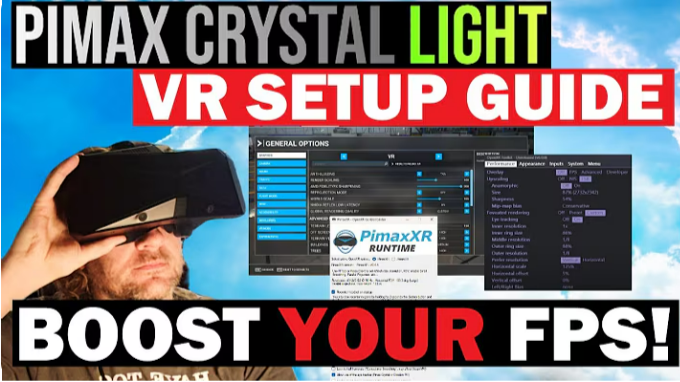
안녕하세요, VR 비행 동료 여러분! 🚀
저처럼 VR에서 Microsoft Flight Simulator 2024를 즐긴다면, 멋진 그래픽과 부드러운 성능 사이에서 적절한 균형을 찾는 일이 정말 어려울 수 있다는 것을 아실 겁니다. 그런데 마법처럼 효과가 좋은 조합을 찾았습니다. 바로 Pimax Crystal과 Auto FPS입니다. 저에게 큰 차이를 만들어 낸 설정과 팁을 공유하겠습니다.
어떤 마법의 조합일까요?
상황은 이렇습니다. 저는 MSFS 2024를 Pimax Crystal과 4070 Ti Super GPU에서 Auto FPS와 함께 실행하고 있습니다. Auto FPS는 목표 프레임 속도에 도달하도록 시뮬레이션의 그래픽 설정을 동적으로 조정하는 무료 소프트웨어 도구입니다. VR 환경을 완전히 바꿔 놓았습니다!
왜 중요한가요? 특히 MSFS 2024처럼 매우 세밀한 시뮬레이션을 실행할 때 VR은 시스템에 큰 부담을 줄 수 있습니다. Auto FPS를 사용하면 시스템이 목표 FPS를 유지하도록 지형 세부 묘사, 오브젝트 품질 등의 그래픽 매개변수를 동적으로 조정하므로, 품질을 크게 훼손하지 않으면서 더 부드러운 성능을 얻을 수 있습니다.
내 시스템 및 설정
현실적인 조건을 위해 2,000파운드 미만의 4070 Ti Super 시스템을 사용하고 있습니다(최신 4090 또는 5090 GPU에 큰 비용을 투자할 준비가 되지 않았다면 훌륭한 가성비입니다). 최고의 성능과 시각적 경험을 위해 설정을 다음과 같이 세밀하게 조정했습니다.
-
해상도 및 스케일링:
-
다음으로 설정 3500 x 4142 선명도와 성능 사이의 균형이 가장 좋은 TAA(시간적 안티앨리어싱) 모드로 설정했습니다.
-
특히 VR에서 시각적 품질을 크게 희생하지 않으면서 안정적인 성능을 얻을 수 있었습니다.
-
-
목표 FPS:
-
제 목표 FPS는 균형 잡힌 수치인 40 FPS로 설정했습니다.
-
녹화하지 않을 때는 보통 약 45 FPS까지 나옵니다(부드러운 VR 환경에 아주 좋습니다).
-
-
Auto FPS 사용:
-
Auto FPS는 목표 FPS에 가깝게 유지하도록 그래픽 설정을 자동으로 조정합니다. L39로 스위스 상공을 비행하는 것처럼 낮고 빠르게 비행할 때도 마찬가지입니다.
-
비행 중 VR 영상을 녹화하면 GPU에 추가로 큰 부담이 되기 때문에 매우 중요합니다. Auto FPS는 부드럽고 일정한 프레임을 유지해 줍니다.
-
차이를 만들어 낸 Auto FPS의 주요 기능:
-
더 작은 T-LOD(지형 세부 수준): 목표 FPS에 가까워질수록 지형이 더 세밀하게 표현되어 부드럽고 아름다운 비행 경험을 제공합니다.
-
VFR 및 IFR 설정: 시계 비행을 하든 계기 비행을 하든 Auto FPS가 상황에 맞게 조정되어 안정적인 성능을 제공합니다.
-
세부 조정을 위한 전문가 모드: 가장 좋은 점은 설정을 더 세밀하게 조정할 수 있다는 것입니다. 시스템 성능을 더 정밀하게 제어해야 한다면 항목을 수동으로 조정할 수 있습니다.
MSFS용 그래픽 설정(VR 모드)
일반 설정
-
렌더링 스케일: 100%(성능이 저하되면 낮게 조정, 예: 3070 사용자는 90%)
-
TAA(안티앨리어싱): 활성화(VR에서 가장 선명한 화면을 제공)
-
지형 세부 묘사 수준(T-LOD): 100~150(밀집 지역을 비행할 때는 낮게 설정)
-
오브젝트 세부 묘사 수준(O-LOD): 80-100
-
볼류메트릭 구름: 중간 또는 높음(GPU 성능에 따라 다름)
-
텍스처 해상도: 높음
-
텍스처 필터링: 비등방성 8x
-
건물: 중간
-
나무: 높음
-
잔디와 덤불: 중간
조명 및 효과
-
그림자 지도: 1024
-
접촉 그림자: 낮음
-
앰비언트 오클루전: 중간
-
반사: 낮음
-
광선: 중간
후처리
-
피사계 심도: 끄기
-
모션 블러: 끄기(VR에서 선명한 화면을 위해)
-
블룸: 켜기
-
렌즈 플레어: 켜기
VR 전용 설정
-
시야각(FOV): 몰입감을 위해 넓게 설정(Pimax가 특히 뛰어난 부분)
-
IPD(동공 간 거리): 눈에 맞게 Pimax Crystal에서 수동으로 설정
-
해상도: 3500 x 4142 (GPU 성능에 따라 조정)
판도를 바꾸는 기능: Auto FPS
아직 Auto FPS를 사용해 보지 않았다면, 큰 이점을 놓치고 있는 것입니다. VR에 필수적인 이유는 다음과 같습니다.
-
FPS 목표에 따라 설정을 동적으로 조정: Auto FPS는 설정한 프레임 속도를 유지하도록 지형 세부 묘사와 오브젝트 복잡도 같은 그래픽 품질을 낮추거나 높입니다.
-
MSFS 2020 및 2024 모두에서 완벽하게 작동: 실행 중인 버전을 자동으로 감지하고 올바른 조정을 적용합니다.
-
최상급 하드웨어 없이도 성능 향상: 이 도구를 사용하면 중급 시스템(예: 4070 Ti Super)에서도 45 FPS로 부드러운 VR을 구현할 수 있습니다. Auto FPS가 없었다면 불가능했을 성능입니다.
Auto FPS 설정
-
FPS 목표: 40~45(일관되고 부드러운 화면을 위한 설정)
-
VFR 비행 모드(시계 비행 규칙): 저고도 고해상도 비행 시 활성화
-
IFR 비행 모드(계기 비행 규칙): 고고도 비행 시 세부 묘사 낮추기
-
동적 조정: 활성화(Auto FPS가 실시간으로 지형 세부 묘사를 조정하도록 설정)

NVIDIA 제어판 설정 조정
-
전원 관리 모드: 최고 성능 선호
-
텍스처 필터링 - 품질: 고성능
-
스레드 최적화: 켜기
-
수직 동기화: 빠른 동기화 사용
Pimax Crystal: 완벽한 VR 비행 시뮬레이션 애호가를 위한 헤드셋
이제 Pimax Crystal에 대해 이야기해 보겠습니다. 이 헤드셋은 비행 시뮬레이션과 기타 고사양 VR 경험을 위해 설계되었습니다. 다음과 같은 특징이 있습니다.
-
초광각 시야각: Pimax Crystal은 대부분의 VR 헤드셋보다 훨씬 넓은 시야각을 제공하여 몰입감을 높여 줍니다. 특히 비행 시뮬레이션에서 유용합니다.
-
초고화질 화면: Pimax에서 제공하는 선명도는 탁월하며, Auto FPS와 함께 사용하면 끊김 없는 VR 경험을 즐길 수 있습니다.
-
편안함 및 성능: 장시간 사용에도 Pimax Crystal은 뛰어난 편안함을 제공하며, 화면은 선명하고 일관되게 유지됩니다.
Pimax Crystal 설정
-
재생 빈도: 90Hz로 설정(선명도와 부드러움의 균형)
-
렌더링 품질: 높음
-
등급:성능


🎮 우리의 VR 커뮤니티에 가입해야 하는 이유는? 🎮
🌟 유용한 튜토리얼: VR 게임 애호가를 위한 전문가 가이드를 살펴보고 경험을 한 단계 업그레이드하세요!
🎁 특별 보상: Facebook 그룹에서만 제공되는 VIP 쿠폰과 무료 액세서리를 받아 보세요.
📢 최신 소식 확인: VR 분야의 공식 이벤트와 속보를 가장 먼저 확인하세요.
🙌 즐거운 커뮤니티 활동: 다른 VR 팬들과 소통하며 열정을 공유하세요.
👉 놓치지 마세요!!! 지금 가입하기 🎉


