

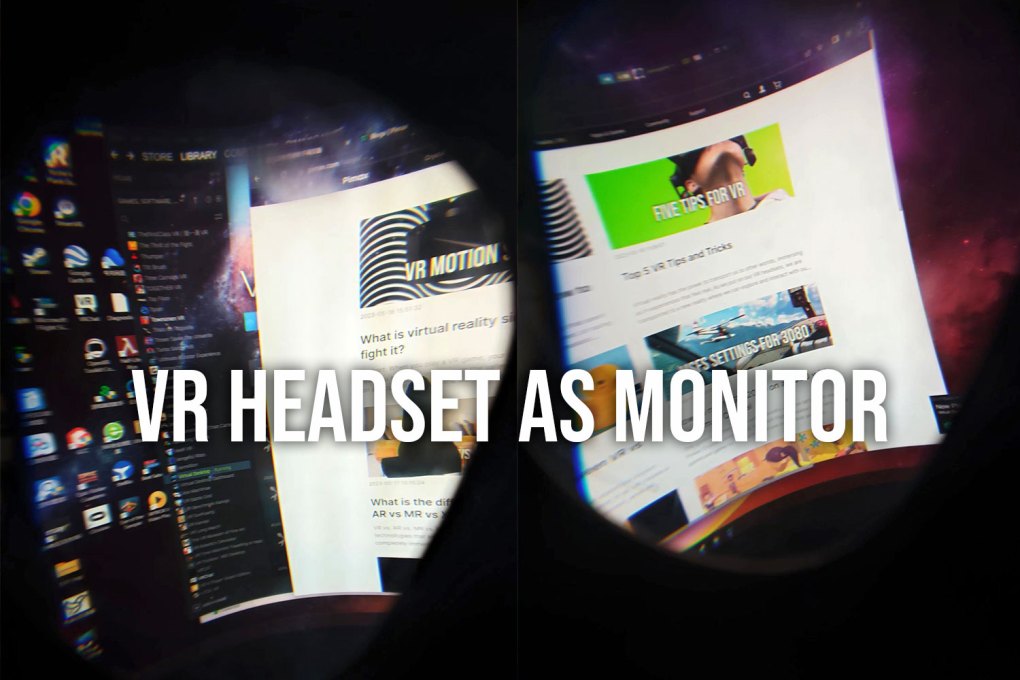
간단히 말하면:
예, VR 헤드셋을 모니터처럼 사용할 수 있습니다. 독립형 VR 헤드셋이 있다면 운영 체제에 따라 달라집니다. 하지만 케이블이나 Wi-Fi로 컴퓨터에 연결할 수 있는 헤드셋이 있다면 Steam에서 Virtual Desktop을 사용해 개인 컴퓨터에 표시되는 모든 콘텐츠를 VR 헤드셋으로 옮겨 볼 수 있습니다.
(여기에서 PCVR과 독립형 VR 헤드셋의 차이점에 대해 자세히 알아보세요.)
VR 헤드셋을 모니터로 설정하는 방법은 다음과 같습니다.
1. Steam으로 이동해 Virtual Desktop을 검색하세요.
2. 이를 설치하고 실행한 다음 SteamVR도 실행하세요. VR 헤드셋에 로드됩니다.
3. 원하는 대로 디스플레이 설정을 구성할 수 있습니다. 해상도, 화면 크기 및 위치를 조정해 가상 작업 공간이나 미디어 시청 환경을 최적화하세요. '공간'의 배경도 변경할 수 있습니다.
4. VR 헤드셋의 컨트롤러를 사용할 수도 있지만, 컴퓨터와 상호 작용할 때는 마우스와 키보드를 계속 사용하는 편이 더 편할 수 있습니다.

짜잔! 가능성은 무궁무진합니다. 기본적으로 모니터로 평소에 하던 모든 작업을 VR 헤드셋으로 할 수 있습니다. 영화를 보고, 일반 2D 게임을 플레이하거나, Google Docs에서 작업할 수 있습니다. 이 모든 것을 몰입형 VR 환경에서 즐겨 보세요.

가상 현실(VR) 기술이 빠르게 발전하면서 이제 VR 헤드셋을 가상 모니터로 전환할 수 있습니다. 이 혁신적인 솔루션을 사용하면 가상 작업 공간에 몰입하거나 색다른 방식으로 좋아하는 멀티미디어 콘텐츠를 즐길 수 있습니다.
Steam의 가상 데스크톱 기능을 사용하려면 호환되는 VR 헤드셋과 필요한 VR 하드웨어가 필요합니다. 또한 컴퓨터가 가상 현실 경험을 위한 시스템 요구 사항을 충족하는지 확인하세요.
VR 헤드셋을 모니터처럼 사용하면 생산성과 엔터테인먼트에 새로운 가능성이 열립니다. 이 가이드에 설명된 단계를 따르면 VR 헤드셋을 가상 작업 공간이나 개인 극장으로 손쉽게 전환할 수 있습니다. VR 기술의 몰입형 잠재력을 활용해 컴퓨팅 및 멀티미디어 경험을 이전과는 차원이 다르게 향상해 보세요.
Pimax Play 사용하기
Pimax Play에는 현재 가상 데스크톱 기능도 있어 VR 헤드셋을 PC에 표시되는 모든 콘텐츠를 볼 수 있는 모니터처럼 사용할 수 있습니다. 컨트롤러의 파이 아이콘을 클릭하기만 하면 됩니다! 동영상 예시를 여기에서 확인하세요.


